
SCHRITT FÜR SCHRITT

Ihre App.
Einfach eingerichtet.

Wählen Sie Ihr Gerät und öffnen Sie die Anleitung für Ihre App.

Halten Sie Ihre Zugangsdaten bereit. TiviMate, XPLAYER, MaxPlayer und Hotplayer sind für unsere Kunden kostenlos. Bei anderen Apps können separate Gebühren beim jeweiligen Hersteller anfallen.
FÜR UNSERE KUNDEN

Eigene Apps

Bei XPLAYER, TiviMate und MaxPlayer melden Sie sich ausschließlich mit dem Benutzernamen und Passwort an, die Sie von DARKIPTV GERMANY erhalten haben. Eine Serveradresse oder ein M3U-Link ist dafür nicht erforderlich.

XPLAYER

Unsere eigene App – kostenlos für Kunden von DARKIPTV GERMANY.
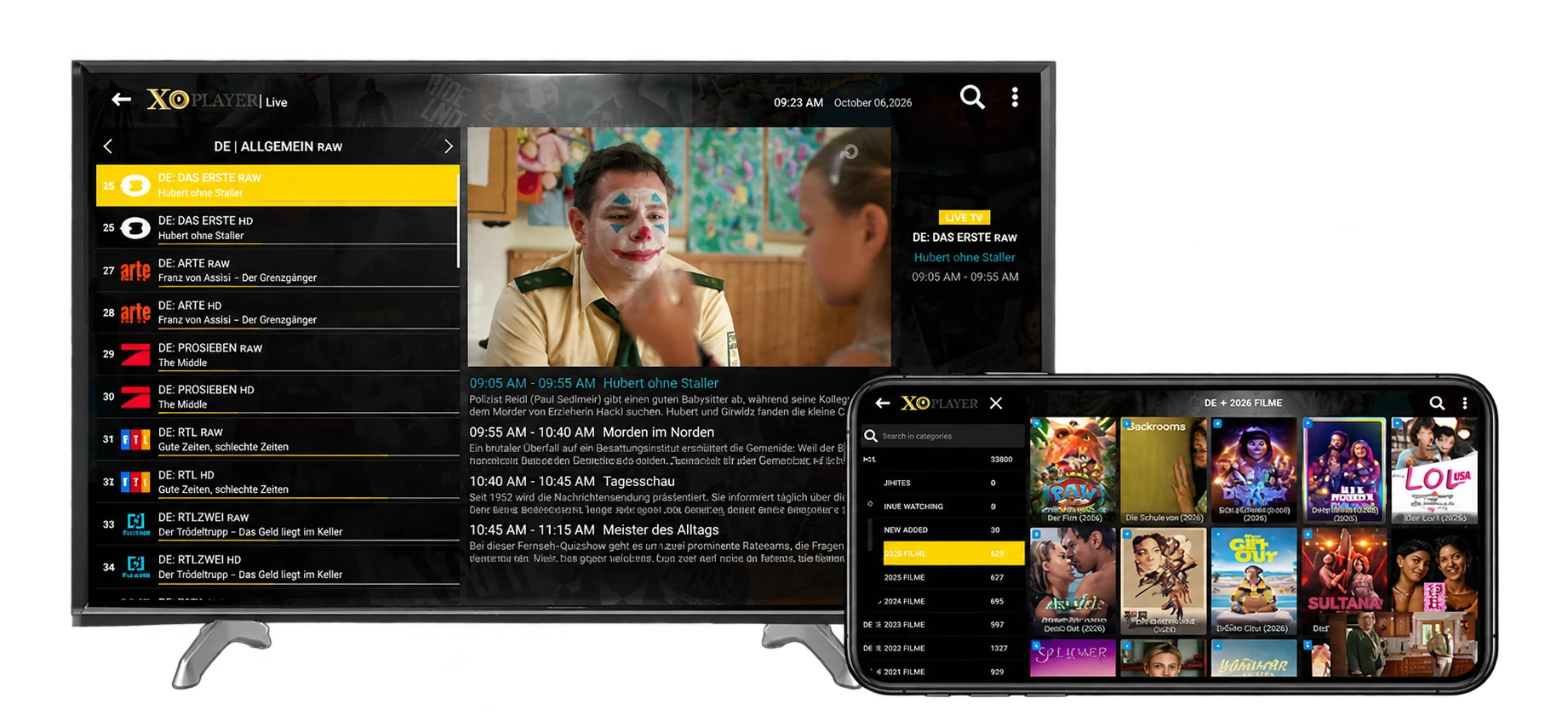
XPLAYER auf einem Fernseher mit Live-TV und Programmübersicht sowie auf einem Smartphone mit Filmauswahl

Live TV, Movies und Series

Live-TV, Filme und Serien in einer App. Folgende Funktionen stehen zur Verfügung:

  • Live-TV
  • EPG / TV-Programm
  • Catch-up
  • Timeshift
  • Multi-Screen
  • Master Search
  • Favoriten
  • Channel History
  • Film-Download
  • Serien-Download
  • Trailer
  • Fehler direkt in der App melden

Die Verfügbarkeit einzelner Funktionen hängt vom Gerät, der App-Version und dem jeweiligen Inhalt ab. Catch-up und Timeshift sind bei unterstützten Sendern verfügbar.

Zur XPLAYER-Anleitung →

TiviMate

Unsere eigene App – kostenlos für Kunden von DARKIPTV GERMANY.

MaxPlayer und Hotplayer

Ebenfalls kostenlos für unsere Kunden.

Kontaktieren Sie uns über Telegram, um die passende App für Ihr Gerät und Hilfe bei der Einrichtung zu erhalten.

INSTALLATION

Samsung & LG Smart TV

Öffnen Sie auf Samsung „Apps“, auf LG den LG Content Store beziehungsweise „Apps“. Die Verfügbarkeit hängt von Modell und Region ab.

Smart IPTV
  1. Öffnen Sie den App-Store Ihres Geräts und suchen Sie nach Smart IPTV.
  2. Prüfen Sie den App-Namen und installieren Sie die App, sofern sie für Ihr Modell und Ihre Region angeboten wird.
  3. Öffnen Sie die App und wählen Sie „Playlist hinzufügen“ oder die angebotene Anmeldung.
  4. Tragen Sie die erhaltenen Zugangsdaten ein. Je nach App benötigen Sie eine Serveradresse, Benutzername und Passwort oder einen M3U-Link.
  5. Speichern Sie die Eingaben, aktualisieren Sie die Senderliste und öffnen Sie einen Sender.

Falls die App eine MAC-Adresse und einen Geräteschlüssel anzeigt, verwenden Sie die in der App genannte Herstellerseite zur Playlist-Verwaltung. Anschließend die Playlist in der App neu laden.

MaxPlayer Empfohlen
  1. Öffnen Sie den App-Store Ihres Geräts und suchen Sie nach MaxPlayer.
  2. Prüfen Sie den App-Namen und installieren Sie die App, sofern sie für Ihr Modell und Ihre Region angeboten wird.
  3. Öffnen Sie die App und die Anmeldung.
  4. Geben Sie den Benutzernamen und das Passwort ein, die Sie von DARKIPTV GERMANY erhalten haben.
  5. Speichern Sie die Eingaben, aktualisieren Sie die Senderliste und öffnen Sie einen Sender.

MaxPlayer-Herstellerseite →

Hotplayer
  1. Öffnen Sie den App-Store Ihres Geräts und suchen Sie nach Hotplayer.
  2. Prüfen Sie den App-Namen und installieren Sie die App, sofern sie für Ihr Modell und Ihre Region angeboten wird.
  3. Öffnen Sie die App und wählen Sie „Playlist hinzufügen“ oder die angebotene Anmeldung.
  4. Tragen Sie die erhaltenen Zugangsdaten ein. Je nach App benötigen Sie eine Serveradresse, Benutzername und Passwort oder einen M3U-Link.
  5. Speichern Sie die Eingaben, aktualisieren Sie die Senderliste und öffnen Sie einen Sender.
IBO Player Pro
  1. Öffnen Sie den App-Store Ihres Geräts und suchen Sie nach IBO Player Pro.
  2. Prüfen Sie den App-Namen und installieren Sie die App, sofern sie für Ihr Modell und Ihre Region angeboten wird.
  3. Öffnen Sie die App und wählen Sie „Playlist hinzufügen“ oder die angebotene Anmeldung.
  4. Tragen Sie die erhaltenen Zugangsdaten ein. Je nach App benötigen Sie eine Serveradresse, Benutzername und Passwort oder einen M3U-Link.
  5. Speichern Sie die Eingaben, aktualisieren Sie die Senderliste und öffnen Sie einen Sender.

Falls die App eine MAC-Adresse und einen Geräteschlüssel anzeigt, verwenden Sie die in der App genannte Herstellerseite zur Playlist-Verwaltung. Anschließend die Playlist in der App neu laden.

SmartOne IPTV
  1. Öffnen Sie den App-Store Ihres Geräts und suchen Sie nach SmartOne IPTV.
  2. Prüfen Sie den App-Namen und installieren Sie die App, sofern sie für Ihr Modell und Ihre Region angeboten wird.
  3. Öffnen Sie die App und wählen Sie „Playlist hinzufügen“ oder die angebotene Anmeldung.
  4. Tragen Sie die erhaltenen Zugangsdaten ein. Je nach App benötigen Sie eine Serveradresse, Benutzername und Passwort oder einen M3U-Link.
  5. Speichern Sie die Eingaben, aktualisieren Sie die Senderliste und öffnen Sie einen Sender.

Falls die App eine MAC-Adresse und einen Geräteschlüssel anzeigt, verwenden Sie die in der App genannte Herstellerseite zur Playlist-Verwaltung. Anschließend die Playlist in der App neu laden.

INSTALLATION

Android

Wählen Sie die App für Ihr Handy, Tablet oder Android-TV-Gerät.

IPTV Smarters Pro
  1. Öffnen Sie den App-Store Ihres Geräts und suchen Sie nach IPTV Smarters Pro.
  2. Prüfen Sie den App-Namen und installieren Sie die App, sofern sie für Ihr Modell und Ihre Region angeboten wird.
  3. Öffnen Sie die App und wählen Sie „Playlist hinzufügen“ oder die angebotene Anmeldung.
  4. Tragen Sie die erhaltenen Zugangsdaten ein. Je nach App benötigen Sie eine Serveradresse, Benutzername und Passwort oder einen M3U-Link.
  5. Speichern Sie die Eingaben, aktualisieren Sie die Senderliste und öffnen Sie einen Sender.
IBO Player Pro
  1. Öffnen Sie den App-Store Ihres Geräts und suchen Sie nach IBO Player Pro.
  2. Prüfen Sie den App-Namen und installieren Sie die App, sofern sie für Ihr Modell und Ihre Region angeboten wird.
  3. Öffnen Sie die App und wählen Sie „Playlist hinzufügen“ oder die angebotene Anmeldung.
  4. Tragen Sie die erhaltenen Zugangsdaten ein. Je nach App benötigen Sie eine Serveradresse, Benutzername und Passwort oder einen M3U-Link.
  5. Speichern Sie die Eingaben, aktualisieren Sie die Senderliste und öffnen Sie einen Sender.
Hotplayer
  1. Öffnen Sie den App-Store Ihres Geräts und suchen Sie nach Hotplayer.
  2. Prüfen Sie den App-Namen und installieren Sie die App, sofern sie für Ihr Modell und Ihre Region angeboten wird.
  3. Öffnen Sie die App und wählen Sie „Playlist hinzufügen“ oder die angebotene Anmeldung.
  4. Tragen Sie die erhaltenen Zugangsdaten ein. Je nach App benötigen Sie eine Serveradresse, Benutzername und Passwort oder einen M3U-Link.
  5. Speichern Sie die Eingaben, aktualisieren Sie die Senderliste und öffnen Sie einen Sender.
MaxPlayer Empfohlen
  1. Öffnen Sie den App-Store Ihres Geräts und suchen Sie nach MaxPlayer.
  2. Prüfen Sie den App-Namen und installieren Sie die App, sofern sie für Ihr Modell und Ihre Region angeboten wird.
  3. Öffnen Sie die App und die Anmeldung.
  4. Geben Sie den Benutzernamen und das Passwort ein, die Sie von DARKIPTV GERMANY erhalten haben.
  5. Speichern Sie die Eingaben, aktualisieren Sie die Senderliste und öffnen Sie einen Sender.
Televizo
  1. Öffnen Sie den App-Store Ihres Geräts und suchen Sie nach Televizo.
  2. Prüfen Sie den App-Namen und installieren Sie die App, sofern sie für Ihr Modell und Ihre Region angeboten wird.
  3. Öffnen Sie die App und wählen Sie „Playlist hinzufügen“ oder die angebotene Anmeldung.
  4. Tragen Sie die erhaltenen Zugangsdaten ein. Je nach App benötigen Sie eine Serveradresse, Benutzername und Passwort oder einen M3U-Link.
  5. Speichern Sie die Eingaben, aktualisieren Sie die Senderliste und öffnen Sie einen Sender.

Offizielle Televizo-Downloads →

TiviMate – Android TV / Google TV

Für Fernseher und TV-Boxen. Die Handy-Anleitung finden Sie bei den anderen Android-Apps.

  1. Öffnen Sie den App-Store Ihres Geräts und suchen Sie nach TiviMate.
  2. Prüfen Sie den App-Namen und installieren Sie die App, sofern sie für Ihr Modell und Ihre Region angeboten wird.
  3. Öffnen Sie die App und die Anmeldung.
  4. Geben Sie den Benutzernamen und das Passwort ein, die Sie von DARKIPTV GERMANY erhalten haben.
  5. Speichern Sie die Eingaben, aktualisieren Sie die Senderliste und öffnen Sie einen Sender.

Falls im Store nicht verfügbar, verwenden Sie den Download auf tivimate.com.

XPLAYER – Android-Handy Empfohlen

Von DARKIPTV GERMANY bereitgestellter Download: XPLAYER öffnen →. Der Kurzlink wurde nicht unabhängig geprüft.

  1. Öffnen Sie den Download-Link auf Ihrem Android-Handy.
  2. Prüfen Sie den App-Namen. Falls Android eine Erlaubnis verlangt, erlauben Sie dem verwendeten Browser vorübergehend die Installation dieser App.
  3. Installieren und öffnen Sie XPLAYER. Geben Sie den Benutzernamen und das Passwort ein, die Sie von DARKIPTV GERMANY erhalten haben.
  4. Deaktivieren Sie danach die Installation unbekannter Apps für den Browser wieder.
INSTALLATION

Apple TV

Installieren Sie Ihre App über den App Store auf dem Apple TV.

IPTVX
  1. Öffnen Sie den App-Store Ihres Geräts und suchen Sie nach IPTVX.
  2. Prüfen Sie den App-Namen und installieren Sie die App, sofern sie für Ihr Modell und Ihre Region angeboten wird.
  3. Öffnen Sie die App und wählen Sie „Playlist hinzufügen“ oder die angebotene Anmeldung.
  4. Tragen Sie die erhaltenen Zugangsdaten ein. Je nach App benötigen Sie eine Serveradresse, Benutzername und Passwort oder einen M3U-Link.
  5. Speichern Sie die Eingaben, aktualisieren Sie die Senderliste und öffnen Sie einen Sender.

IPTVX im App Store →

GSE Smart IPTV
  1. Öffnen Sie den App-Store Ihres Geräts und suchen Sie nach GSE Smart IPTV.
  2. Prüfen Sie den App-Namen und installieren Sie die App, sofern sie für Ihr Modell und Ihre Region angeboten wird.
  3. Öffnen Sie die App und wählen Sie „Playlist hinzufügen“ oder die angebotene Anmeldung.
  4. Tragen Sie die erhaltenen Zugangsdaten ein. Je nach App benötigen Sie eine Serveradresse, Benutzername und Passwort oder einen M3U-Link.
  5. Speichern Sie die Eingaben, aktualisieren Sie die Senderliste und öffnen Sie einen Sender.

GSE-Herstellerseite →

INSTALLATION

Amazon Fire TV

MaxPlayer können Sie im Store suchen. Für XPLAYER und die bereitgestellte TiviMate-Kunden-App verwenden Sie Downloader.

TiviMate – Fire TV Empfohlen
Downloader-Code: 189308
Reserve-Code: 6949660

Download-Codes von DARKIPTV GERMANY. Die genaue App-Version dieser Kurzlinks wurde nicht unabhängig geprüft.

  1. Öffnen Sie auf dem Fire TV die Suche und installieren Sie Downloader aus dem Amazon Appstore.
  2. Falls nötig: Einstellungen → Mein Fire TV → Entwickleroptionen → Unbekannte Apps installieren. Erlauben Sie dies nur für Downloader. Bei manchen Modellen werden die Entwickleroptionen sichtbar, wenn Sie unter „Info“ den Gerätenamen siebenmal auswählen.
  3. Öffnen Sie Downloader, geben Sie den unten angegebenen Code ein und wählen Sie „Go“.
  4. Prüfen Sie vor der Installation, ob der Download die gewünschte App ist. Installieren Sie die APK und öffnen Sie anschließend die App.
  5. Entfernen Sie bei Bedarf die heruntergeladene APK und deaktivieren Sie die Erlaubnis für unbekannte Apps wieder.

Anmelden

  1. Öffnen Sie TiviMate und die angebotene Anmeldung.
  2. Geben Sie den Benutzernamen und das Passwort ein, die Sie von DARKIPTV GERMANY erhalten haben.
  3. Warten Sie, bis Sender und Programmübersicht geladen sind.

TiviMate-Herstellerseite →

XPLAYER – Fire TV Empfohlen
Downloader-Code: 6527837

Download-Code von DARKIPTV GERMANY.

  1. Öffnen Sie auf dem Fire TV die Suche und installieren Sie Downloader aus dem Amazon Appstore.
  2. Falls nötig: Einstellungen → Mein Fire TV → Entwickleroptionen → Unbekannte Apps installieren. Erlauben Sie dies nur für Downloader. Bei manchen Modellen werden die Entwickleroptionen sichtbar, wenn Sie unter „Info“ den Gerätenamen siebenmal auswählen.
  3. Öffnen Sie Downloader, geben Sie den unten angegebenen Code ein und wählen Sie „Go“.
  4. Prüfen Sie vor der Installation, ob der Download die gewünschte App ist. Installieren Sie die APK und öffnen Sie anschließend die App.
  5. Entfernen Sie bei Bedarf die heruntergeladene APK und deaktivieren Sie die Erlaubnis für unbekannte Apps wieder.
  1. Öffnen Sie die Anmeldung in XPLAYER.
  2. Geben Sie den Benutzernamen und das Passwort ein, die Sie von DARKIPTV GERMANY erhalten haben.
  3. Laden Sie die Senderliste und wählen Sie einen Sender.
MaxPlayer – Fire TV Empfohlen
  1. Öffnen Sie den App-Store Ihres Geräts und suchen Sie nach MaxPlayer.
  2. Prüfen Sie den App-Namen und installieren Sie die App, sofern sie für Ihr Modell und Ihre Region angeboten wird.
  3. Öffnen Sie die App und die Anmeldung.
  4. Geben Sie den Benutzernamen und das Passwort ein, die Sie von DARKIPTV GERMANY erhalten haben.
  5. Speichern Sie die Eingaben, aktualisieren Sie die Senderliste und öffnen Sie einen Sender.

Offizielle MaxPlayer-Downloads →

INSTALLATION

PC & Mac

Windows und macOS benötigen unterschiedliche Installationsdateien.

Windows – MaxPlayer Empfohlen
  1. Öffnen Sie den Microsoft Store und suchen Sie „MaxPlayer“.
  2. Installieren Sie die App und öffnen Sie sie.
  3. Geben Sie den Benutzernamen und das Passwort ein, die Sie von DARKIPTV GERMANY erhalten haben.
  4. Melden Sie sich an und warten Sie, bis die Sender geladen sind.

Offizielle Windows-Anleitung →

Mac – passende Version prüfen

Für die hier genannten Apps liegt noch kein bestätigter Mac-Installationsweg vor. Verwenden Sie keine Android-APK auf dem Mac. Lassen Sie sich vor der Installation eine passende macOS-App und den zugehörigen offiziellen Download nennen.

TiviMate wird hier nicht als native Windows- oder Mac-App aufgeführt. XPLAYER ist bisher nur für Fire TV und Android mit einem Download hinterlegt.

Die App lädt keine Sender?

  1. Prüfen Sie Internetverbindung und die genaue Schreibweise Ihrer Zugangsdaten.
  2. Kontrollieren Sie die Serveradresse beziehungsweise den M3U-Link einschließlich http oder https.
  3. Aktualisieren Sie die Playlist und starten Sie die App neu.
  4. Prüfen Sie die Anzahl Ihrer erlaubten gleichzeitigen Verbindungen.
  5. Nennen Sie bei einer Rückfrage Gerät, App und Fehlermeldung. Geben Sie Ihr Passwort nicht öffentlich weiter.